
 18. März 2026 15:02
Wie sollte ein starkes Passwort aussehen
Passwörter bilden die erste Verteidigungslinie gegen unbefugte Zugriffe, um die Sicherheit Ihres Unternehmens zu gewährleisten. Doch die Verwendung starker Passwörter wird häufig unterschätzt und ignoriert. Windows-Betriebssysteme verfügen über Richtlinien für komplexe Passwörter. Wenn diese aktiviert sind, erhalten Sie eine Warnung, wenn Sie versuchen, einfache Passwörter einzugeben, und werden gezwungen, komplexe Passwörter zu verwenden. Während heutige Passwort-Cracking-Programme mit ausreichend Zeit, Vermutungen und Trial-and-Error-Methoden Passwörter knacken können, ist das Knacken eines einfachen Passworts keineswegs schwierig.
Das Knacken starker Passwörter ist schwieriger und zeitaufwendiger als das Knacken einfacher Passwörter.
Um die Passwortkomplexität zu aktivieren, können Sie die folgenden Schritte auf Ihrem eigenen Computer ausführen, oder in einer Domänenumgebung eine neue Group Policy erstellen und diese aktivieren.
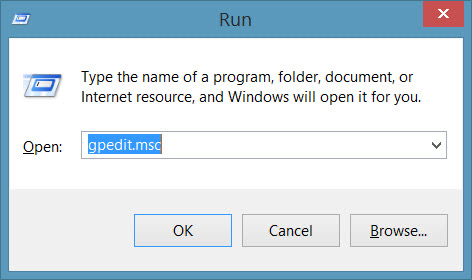
Start/Ausführen/ gpedit.msc
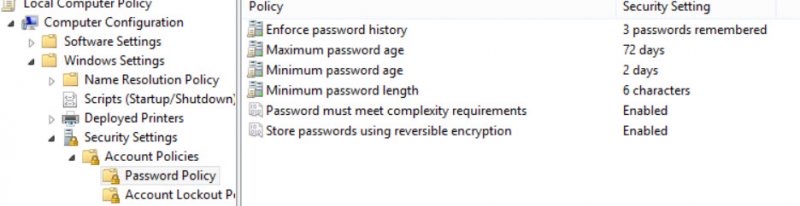
Vom erscheinenden Bildschirm Computer Configuration/Windows Settings/Security Settings/Account Policies/
Enforce password history: Bereich, in dem eingestellt wird, wie viele Passwörter rückwirkend gespeichert werden sollen. Hier können Sie Ihre letzten 3 Passwörter nicht wiederverwenden.
Maximum password age: In diesem Feld können Sie einstellen, nach wie vielen Tagen Ihr Passwort abläuft. Zum Beispiel muss ich nach meiner Einstellung nach 72 Tagen mein Passwort ändern.
Minimum password age: Nach der Änderung meines Passworts, nach wie vielen Tagen kann ich mein Passwort erneut ändern. In meinem Beispiel müssen 2 Tage vergehen, bevor ich das Passwort erneut ändern kann.
Minimum password length: Gibt die minimal erforderliche Passwortlänge an.
Password must meet complexity requirements: Aktivierung der Passwort-Komplexitätsrichtlinie, also dies ist das Thema unseres Artikels. Es verhindert, dass Sie einfache Passwörter eingeben können, damit Ihre Passwörter sicherer sind.
Store password using reversible encryption: Diese Option hilft dabei, Ihre Passwörter rückwärts verschlüsselt zu speichern.
Wie sieht ein schwaches Passwort aus?
- Das Passwort wird leer gelassen
- Ihr Passwort wird am Monitor angebracht
- Enthält Ihren Benutzernamen, Ihren echten Namen oder den Firmennamen
- Enthält einen einfachen Satz wie "Password".
Wie sollte ein starkes Passwort aussehen?
- Ist mindestens 7 Zeichen lang.
- Ihr Passwort sollte nicht am Monitor kleben
- Enthält nicht Ihren Benutzernamen, Ihren echten Namen oder Ihren Firmennamen.
- Enthält keinen einfachen Satz
- Jedes Passwort ist unterschiedlich. Zum Beispiel: PassWord1, password2, Password3 – das Festlegen von Passwörtern durch solche Erhöhungen ist kein starkes Passwort.
|
Gruppe |
Beispiel |
|
Großbuchstaben |
A, B, C … usw. |
|
Kleinbuchstaben |
a, b, c … usw. |
|
Zahlen |
0, 1,2, 3, 4, 5, 6, 7, 8, 9 |
|
Symbole |
` ~ ! @ # $ % ^ & * ( ) _ + - = { } | : " ; ' < > ? , . / |
Ein Beispiel für ein starkes Passwort: !(D@Vut> & <)
Manche Passwörter scheinen stark zu sein, sind es aber eigentlich nicht. Obwohl Hallo2U! alle Kriterien zu erfüllen scheint, ist es leicht zu knacken. Stattdessen erstellen Sie ein starkes Passwort, wenn Sie es in der Form 5@na Merhq6@! verwenden. Darüber hinaus hilft Ihnen die Verwendung von ASCII-Zeichen bei der Erstellung eines starken Passworts. (kUµ!¶0o and Wf©$0k#»g¤5ªrd.)
Was nicht vergessen werden sollte: Windows erlaubt die Verwendung von Passwörtern mit einer Länge von maximal 127 Zeichen. Bei Windows 98 und früheren Versionen sind dies 14 Zeichen. Wenn Sie in Ihrer Umgebung das Betriebssystem 98 haben, können Sie sich nicht mit Passwörtern anmelden, die länger als 14 Zeichen sind.
Mit dem Wunsch, dass Sie starke Passwörter erstellen
Referenz: http://technet.microsoft.com/en-us/library/cc756109%28v=ws.10%29.aspx
Ähnliche Beiträge